Une communauté libre et conviviale pour réunir un collectif
Précision
« communauté » est le nom donné à une instance Ensemblée
Marie-Hélène ouvre une communauté Ensemblée pour sa classe de philosophie
Marie-Hélène est professeure de philosophie dans un lycée. Afin de permettre de faciliter l'échange entre les lycéens autour du cours et d'aider à sa compréhension, elle décide d'ouvrir une communauté Ensemblée pour sa classe. Cependant, elle n'est pas familière avec le processus d'ouverture d'une communauté, et se rend donc sur le site web noscommunautes.org, sur lequel elle peut trouver de la documentation. C'est ici qu'elle apprend ce qu'est réellement une communauté Ensemblée. Ensemblée est un logiciel libre et accessible gratuitement. Une communauté est en fait une instance d'Ensemblée sur un serveur. Il s'agit donc d'un petit média décentralisé à l'échelle du collectif. Elle télécharge donc le code source d'Ensemblée grâce au lien fourni dans la documentation. Cela fait, elle a maintenant besoin d'un serveur, pour déployer cette instance. Pour cela, elle choisi de louer un VPS (serveur privé virtuel) auprès d'un service tiers. Une fois cela fait, elle se procure également, comme demandé, un nom de domaine (encore une fois auprès d'un service tiers). Elle possède donc maintenant tous les éléments nécessaires à l'instanciation. Lors du processus, il lui est demandé de fournir un identifiant, un nom complet (qui sera affiché plutôt que l'identifiant) et un mot de passe pour la création du compte administrateur. Une fois cela fait elle suit les étapes fournies dans la documentation, et ouvre finalement sa communauté. Cela fait, la communauté est maintenant disponible à l'adresse donnée, et Marie-Hélène pourra la communiquer aux élèves de sa classe via l'ENT.
Marie-Hélène définit les paramètres de sa nouvelle communauté
Marie-Hélène, professeure de philosophie, vient tout juste de créer une communauté[1] Ensemblée pour sa classe. Cependant, elle n'en partage pas l'URL tout de suite car les paramètres par défaut de la communauté ne lui conviennent pas. Elle se rend donc dans les paramètres de la communauté. Etant connectée en tant qu'administratrice, elle a accès aux paramètres actuels et peut également les modifier. Deux paramètres sont disponibles: l'ouverture de la communauté (restreinte par défaut) et le rôle modérateur (désactivé par défaut). La communauté étant restreinte, seuls les internautes acceptés par des membres[2] actuels pourront adhérer à la communauté et participer à l’édition de son wiki (le wiki reste cependant accessible en lecture à tout internaute doté du lien). Cela convient à Marie-Hélène qui ne souhaite pas que tout le monde puisse participer à l’édition du wiki. Elle passe à l’étape suivante, où il lui est demandé de rédiger les règles communes. Elle rédige un petit paragraphe dans la zone de texte dédiée, puis enregistre ses modifications. Elle peut finalement envoyer le lien à ses élèves via l'ENT.
Paul rejoint la communauté de sa classe de philosophie
Paul vient de recevoir un message de la part de sa professeure sur l'ENT l'invitant à rejoindre une communauté[1] Ensemblée. Paul entre, comme indiqué, le lien donné dans son navigateur. Une fenêtre affiche lui invitant à remplir un nom d'utilisateur, un nom complet et un mot de passe. Cela fait, un message s'affiche: « votre demande a bien été transmise à la communauté »
. Peu de temps après, une fois sa demande accepté, Paul accède à une nouvelle fenêtre affichant les règles communes. Il doit cocher une case certifiant qu'il les a bien lues et acceptées avant de finalement accéder au contenu de la communauté. Un message s'affiche alors dans le forum: « Paul [il n'a pas renseigné son nom de famille] a rejoint la communauté »
. En explorant un peu, il découvre la liste des membres, accessible depuis le bandeau de gauche. Il y découvre son rôle, apparaissant à droit de son nom d’utilisateur : « Nouveau[3] »
.
Paul se connecte sur la communauté de sa classe de philosophie
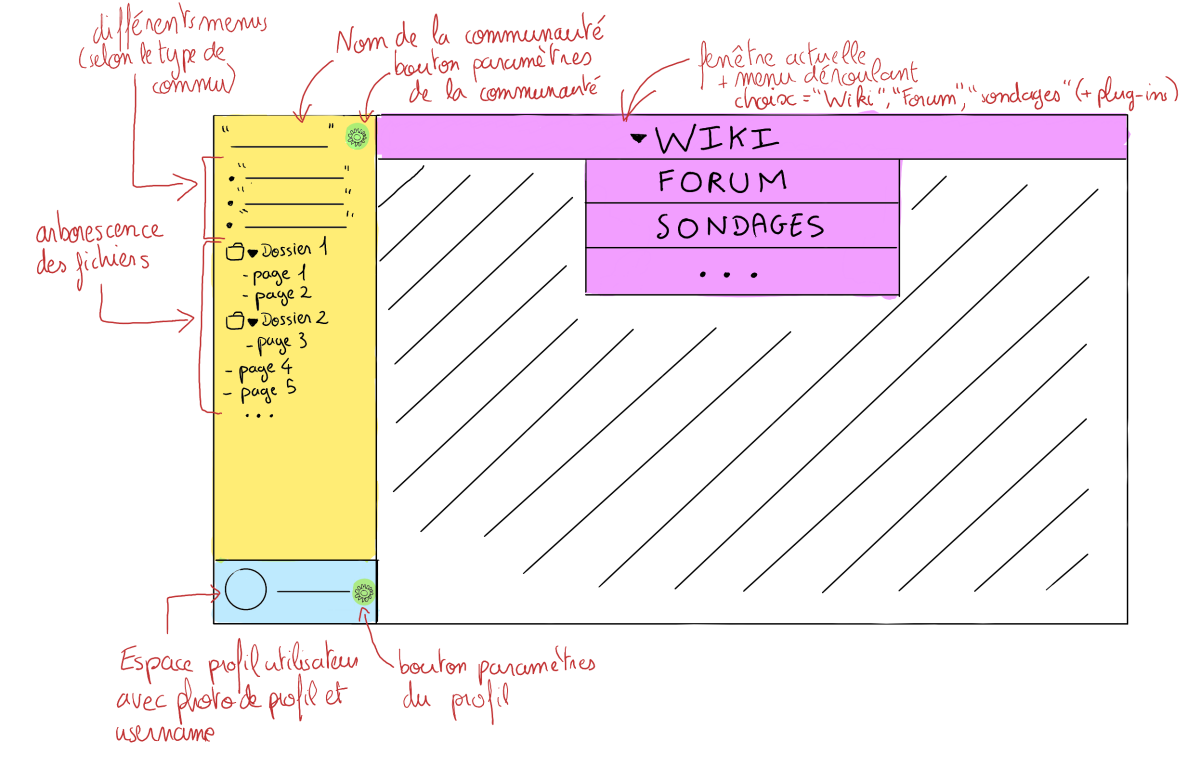
Paul ouvre l’adresse de la communauté[1] de sa classe de philosophie dans son navigateur et s’identifie. L’interface qui s’affiche se compose de plusieurs zones. À gauche, une colonne présente l’arborescence des fichiers du wiki, organisée en dossiers et pages. En bas de cette même colonne, il retrouve son espace utilisateur avec photo de profil, nom d’utilisateur et un bouton d’accès aux paramètres personnels. En haut, un bandeau indique le nom de la communauté et donne accès aux paramètres généraux. En cliquant sur l’intitulé de la fenêtre actuelle, Paul ouvre un menu déroulant qui permet de naviguer entre les différentes fonctionnalités disponibles : wiki, Forum, Sondages, et Bibliographie, ce dernier n’étant pas par défaut dans Ensemblée, mais un plug-in, ajouté par la professeure (administratrice de la communauté), dans le cadre d’un projet. Enfin, la partie centrale de l’écran affiche le contenu de la fenêtre sélectionnée.
Paulette ajoute un nouveau membre à la communauté
Benoît veut rejoindre la communauté[1] Ensemblée du club de cuisine de Saint-Miremont. Pour cela, il a rentré le lien que lui a donné Paulette dans son navigateur. La communauté étant restreinte, Benoît n’intègre pas la communauté immédiatement, mais apparaît dans la liste « nouveaux en attente »
accessible par un bouton dans le bandeau de gauche (visible uniquement par les membres[2]). Paulette étant membre[2], elle l'accepte, et un message s'affiche dans le forum: « Benoît a été accepté dans la communauté par Paulette »
.
Marc rejoint une communauté publique
Marc veut rejoindre la communauté[1] de fans de son jeu-vidéo préféré, pour accéder au wiki du jeu, et discuter avec les autres joueurs. Il dispose pour cela d'un lien, qu'il entre dans son navigateur. Il rentre un identifiant et un mot de passe, puis clique sur « rejoindre »
. La communauté étant publique, il devient immédiatement nouveau[3] (comme indiqué avant son nom d’utilisateur dans la liste des membres) sans besoin qu’un membre ne l’accepte. Un message s'affiche alors dans le forum indiquant « Marc a rejoint la communauté »
.
Benoît devient membre
Voilà 2 semaines que Benoît a rejoint la communauté « St Miremont à table »
. En 2 semaines il a eu l'occasion de contribuer au développement de la communauté à plusieurs reprises à travers les sondages, le wiki et le forum. Soudain, alors qu'il vient tout juste de proposer une modification de la recette de la tarte au mûres, un message automatique est envoyé sur le forum, le mentionnant: « @Benoit 117 devient membre! »
. En ouvrant la liste des membres dans le bandeau à gauche, il réalise en effet, le nouveau titre « Membre[2] »
à droite de son identifiant, remplaçant l'ancien, « Nouveau[3] »
.
Benoît devient modérateur
Cela fait maintenant plusieurs mois que Benoît fait partie de la communauté du club de cuisine de St Miremont. Il a eu l'occasion de contribuer de façon importante à la vie de la communauté. Alors qu'il participe à un sondage relatif à la prochaine rencontre du club, un message automatique apparaît dans le forum « @Benoit 117 devient modérateur! »
. A nouveau, son titre dans la liste des membres est actualisé et affiche maintenant « Modérateur[4] »
plutôt que « Membre[2] »
.
Mirabelle référence la communauté du ClubCarotte à celle de son club
Mirabelle administre une communauté[1] Ensemblée pour le club de cuisine de son village, nommée « Saint-Miremont à table »
. La communauté a déjà été ouverte il y a plusieurs mois, et le wiki rassemble de nombreuses recettes. Cependant très peu concernent des produits végétariens, or Mirabelle s'intéresse beaucoup à la cuisine végétarienne, elle fait d'ailleurs partie d'un second club spécialisé en cuisine végétarienne, « ClubCarotte »
, disposant lui aussi d'une communauté Ensemblée du même nom. Elle se dit que l'ajout des recettes végétariennes du wiki de ClubCarotte au club de Saint-Miremont pourrait bénéficier à tout le monde. Mirabelle décide donc de renseigner l'adresse de ClubCarotte dans les paramètres de fédération de sa communauté. Après validation, « ClubCarotte »
apparaît dans la liste « wikis référencés »
. Cela permet alors à tous les membres du club de Saint-Miremont d'accéder au wiki de ClubCarotte (en revanche, ils n'auront pas accès au forum et aux sondages de ClubCarotte). Ils peuvent alors naviguer librement dans l'un comme dans l'autre, et, bien qu'ils ne puissent pas modifier le wiki de ClubCarotte (la communauté référencée), ils peuvent créer des liens d'une page de leur wiki à une page du wiki de ClubCarotte, qui évolueront dynamiquement (il ne s'agit pas d'une copie figée du wiki de ClubCarotte au moment de la fédération). Dans les paramètres, Mirabelle, peut également accéder à la liste « wiki référencé par »
: affichant toutes les communautés qui ont ajouté le wiki de « Saint-Miremont à table »
à leur propre communauté.
Mirabelle fédère la communauté ClubCarotte avec celle de son club de cuisine
Mirabelle administre la communauté[1] « Saint-Miremont à table »
(le club de cuisine du village) et est également membre de la communauté Ensemblée du ClubCarotte, spécialisé en recettes végétariennes. Il y a quelques temps, elle avait référencé le ClubCarotte au sein de la communauté du club de Saint-Miremont, pour permettre à tous les membres d'accéder aux nombreuses recettes végétariennes rassemblées sur leur wiki. Après en avoir discuté avec les autres membres, Mirabelle réalise que la communauté de ClubCarotte aurait aussi tout intérêt à référencer le club de cuisine de Saint-Miremont. Mirabelle se rend donc dans les paramètres de communauté de ClubCarotte et référence son propre club. Aussitôt, Mirabelle constate que dans chacune des deux communautés, l'autre apparaît dans la catégorie « communautés fédérées »
.
Plus d'infos sur les communautés fédérées dans le produit Forum
Paul divise son écran
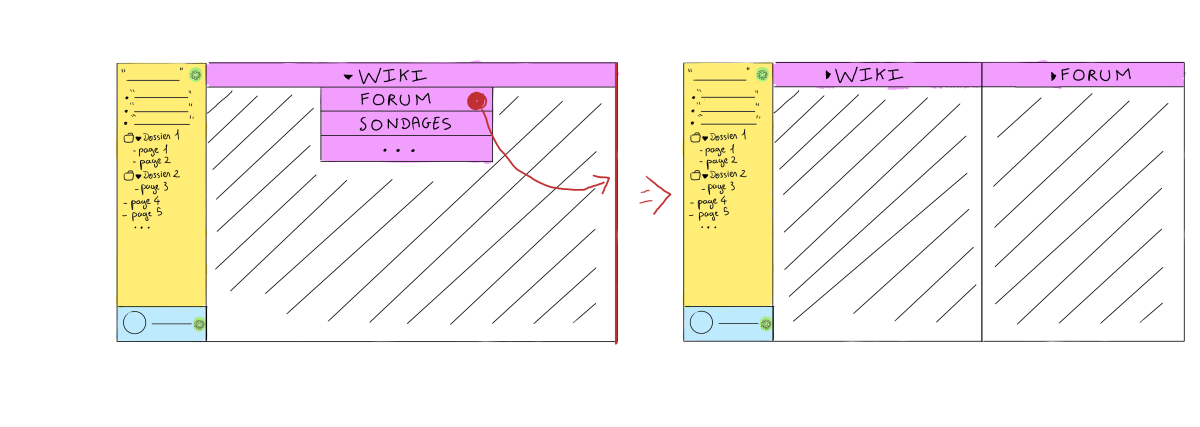
Dans sa communauté[1] de classe de philosophie, Paul souhaite pouvoir consulter en parallèle la page du wiki sur la technique, et le forum pour pouvoir y poser des questions au fil de sa lecture. Pour cela, il ouvre le menu déroulant situé en haut de la fenêtre actuelle. Paul peut alors accéder aux différentes fenêtres : wiki, forum, et sondages. Plutôt que de cliquer sur forum (qui s’ouvrirait alors à la place de wiki), il maintient son clic sur l’option forum, et la fait glisser sur le côté de la fenêtre actuelle (wiki). Cela active le mode « écran partagé »
, et ses deux fenêtres sont alors juxtaposées.
Paul accède aux préférences de notifications
Paul souhaite activer les notifications de la communauté[1] de sa classe de philosophie pour être averti de toute modification du wiki. Il peut cliquer sur l'icône paramètres à droite de son profil en bas à gauche. Un menu s'ouvre, il peut sélectionner « notifications »
dans le bandeau à gauche de la fenêtre, puis cocher dans la check-list qui vient d'apparaître les notifications qui l'intéressent. Par défaut, toutes les notifications sont désactivées. Il peut choisir d'être notifié en cas de:
modification du Wiki (Si coché, il a le choix entre: toutes les pages / [sélectionner dans l'arborescence des fichiers]
message dans le forum (Si coché, il a le choix entre: tous les messages / mentions uniquement)
nouveau sondage (Si coché, il a le choix entre: tout sondage / sondage avec tag: [sélectionner tags])
Mirabelle propose l’ajout d’un plug-in à la communauté
Mirabelle souhaite pouvoir ajouter un agenda partagé à la communauté[1] Ensemblée de son club de cuisine de village pour organiser des journées cuisine à plusieurs. Pour cela, elle peut cliquer sur l'icône paramètres, à droite du nom de la communauté, en haut du bandeau, à gauche. Une fenêtre s'ouvre et dans les différentes sections à gauche, elle peut notamment cliquer sur « plug-ins »
. Cela affiche une barre de recherche dans laquelle elle peut taper « agenda »
et qui retournera tous les résultats pertinents. elle peut choisir celui qui lui plaît grâce aux descriptions, puis cliquer sur le bouton « ajouter »
en bas à droite. Cela fait, un nouveau sondage apparaît dans la fenêtre sondage intitulé « Mirabelle souhaite intégrer le plug-in Agenda. Approuvez vous cet ajout ? »
Le nom du plug-in est cliquable et mène directement à la description du plug-in, dans les paramètres. Si une majorité est pour, le plug-in est alors installé.